


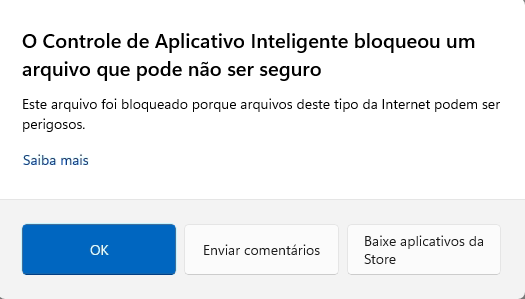
Controle de Aplicativo Inteligente (Smart App Control)
Essa mensagem é do Controle de Aplicativo Inteligente (Smart App Control), um recurso de segurança do Windows 11 que bloqueia aplicativos não assinados ou desconhecidos.
Como ele é bastante rigoroso e não oferece a opção “Executar assim mesmo” nessa tela, você tem dois caminhos principais para resolver:
1. Desativar o Controle de Aplicativo Inteligente (Solução Definitiva)
Se você precisa rodar esse arquivo e confia na fonte dele, a solução oficial é desativar o recurso.
Atenção: Uma vez desativado, o Windows não permite que você o ative novamente sem reinstalar o sistema operacional do zero.
- Abra o menu Iniciar e digite “Segurança do Windows”.
- Clique em Controle de aplicativos e do navegador.
- Clique no link Configurações do Controle de Aplicativo Inteligente.
- Mude a chave ou a seleção para Desativado.
- O Windows pode pedir confirmação; aceite e tente abrir o arquivo novamente.
2. Verificar as Propriedades do Arquivo (Tentativa Alternativa)
Às vezes, o bloqueio ocorre apenas porque o arquivo veio da internet (“Mark of the Web”).
- Clique com o botão direito no arquivo que você baixou.
- Vá em Propriedades.
- Na aba Geral, olhe para o final da janela. Se houver uma caixa de seleção escrito Desbloquear, marque-a.
- Clique em Aplicar e depois OK.
- Tente executar de novo.
Se a opção 2 não aparecer ou não funcionar, o único jeito de rodar esse executável específico é seguindo o passo 1 e desativando o recurso permanentemente.