







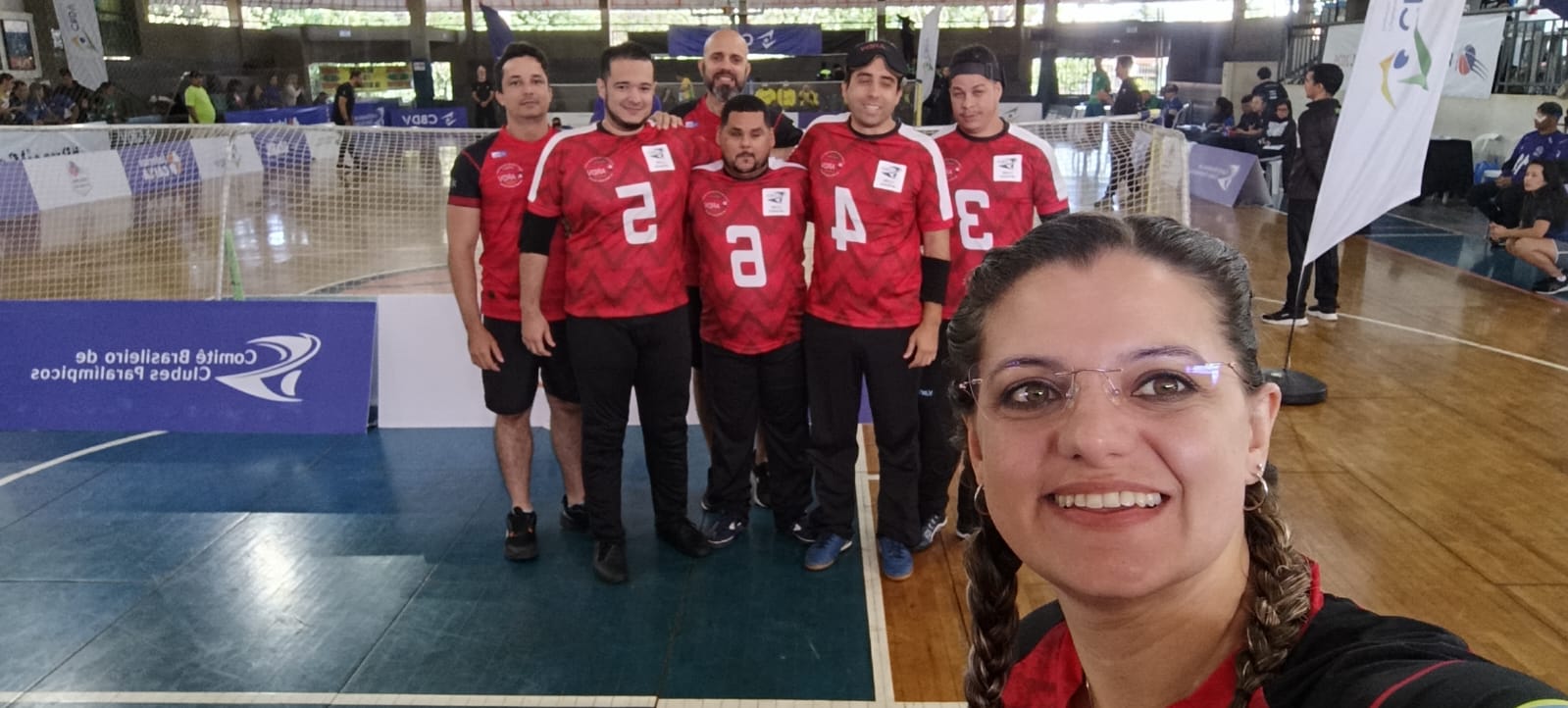
RONDONÓPOLIS GANHA DESTAQUE NO REGIONAL CENTRO-NORTE DE GOALBALL 2026 COM ATLETAS DA ARDV
Delegação representou Mato Grosso no Regional Centro-Norte de Goalball 2026, conquistou o 4º lugar no masculino e teve atletas entre os principais artilheiros da competição.
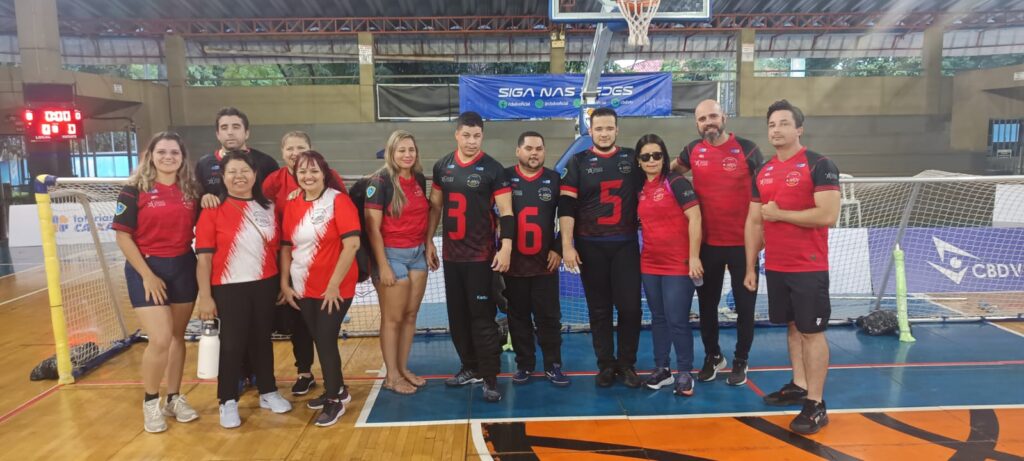
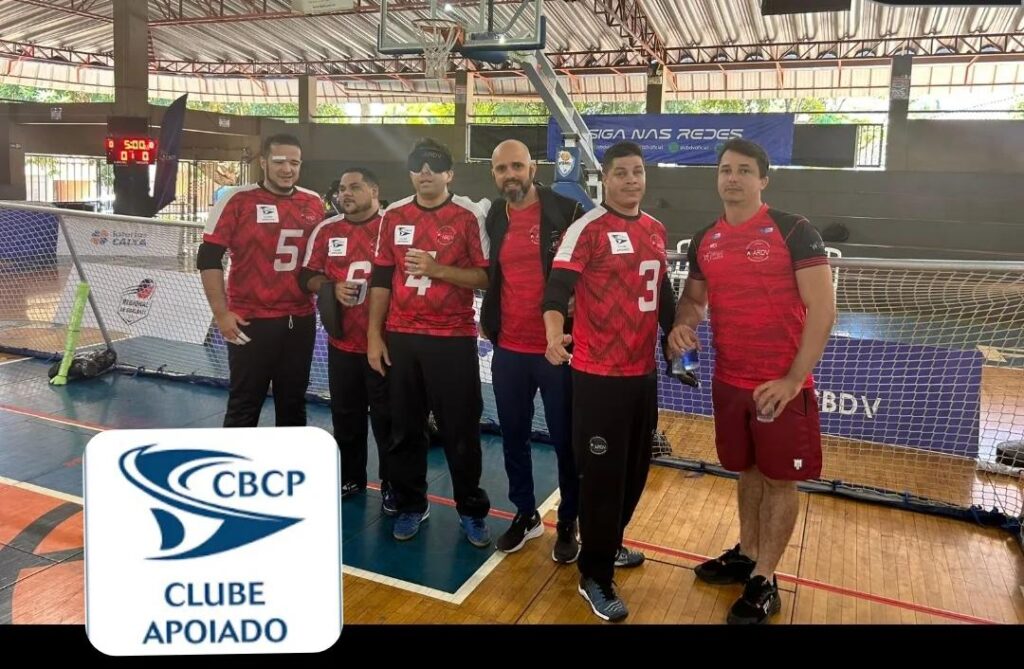
Superação, talento e representatividade marcaram a participação da Associação Rondonopolitana de Deficientes Visuais (ARDV) no Regional Centro-Norte de Goalball 2026, realizado entre os dias 11 e 16 de maio, em Campo Grande (MS). Representando Rondonópolis e o estado de Mato Grosso, os atletas da entidade enfrentaram algumas das principais equipes da modalidade no país e demonstraram, dentro e fora das quadras, a força do esporte paralímpico como ferramenta de inclusão, desenvolvimento humano e transformação social.
Promovida pela Confederação Brasileira de Desportos de Deficientes Visuais (CBDV), a competição reuniu equipes de diversos estados da região Centro-Norte em disputas de alto nível técnico. O campeonato contou com arbitragem nacional e internacional e teve papel estratégico no ranqueamento das equipes para futuras competições nacionais, consolidando-se como uma das mais importantes competições regionais do calendário brasileiro de Goalball.
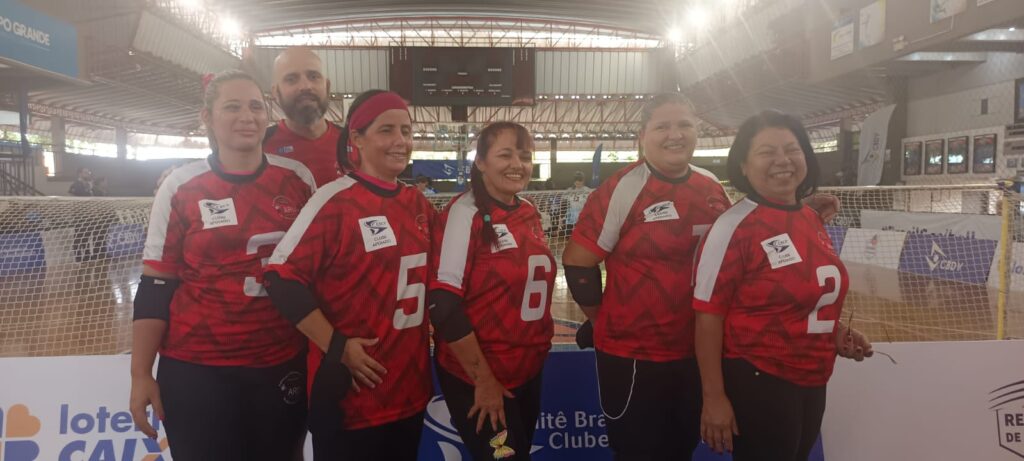
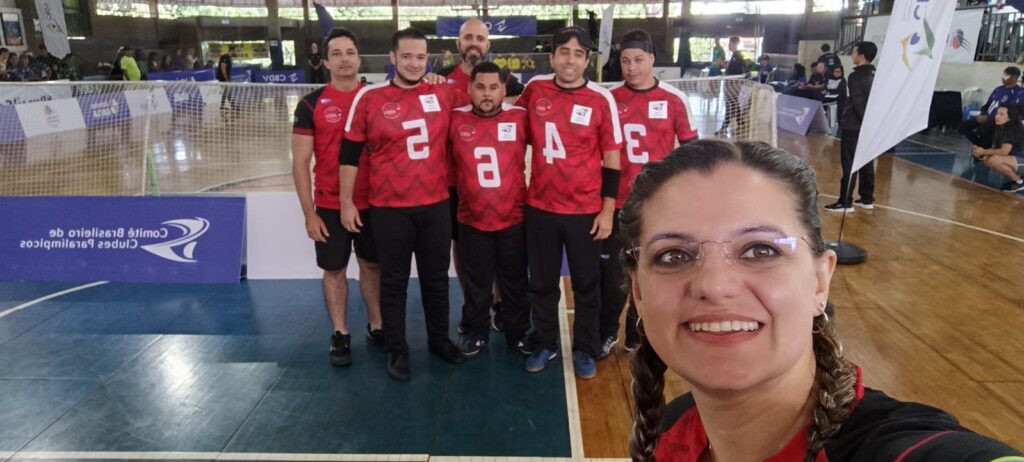
A delegação da ARDV participou do torneio com equipes masculina e feminina, compostas por atletas com deficiência visual das classes B1, B2 e B3. Ao todo, oito atletas, acompanhados pela comissão técnica e pelo treinador responsável, representaram o município em uma competição que exigiu elevado preparo físico, técnico e emocional.
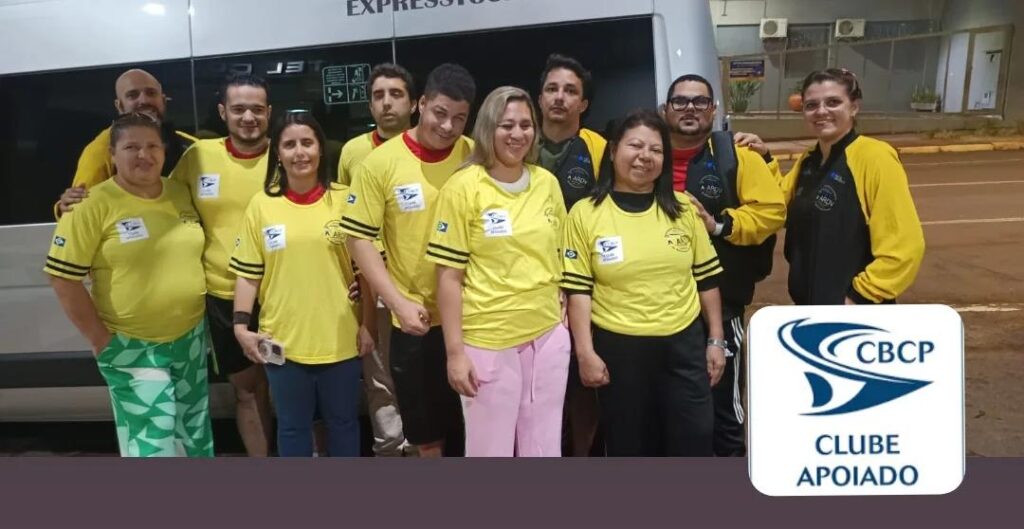
A presença da equipe em Campo Grande só foi possível graças ao apoio do Comitê Brasileiro de Clubes Paralímpicos (CBCP), responsável pelo custeio do transporte rodoviário da delegação. O incentivo foi decisivo para garantir a participação dos atletas e reforça a importância das parcerias que ampliam o acesso das pessoas com deficiência ao esporte de rendimento.
CAMPANHA DE DESTAQUE
A equipe masculina da ARDV protagonizou uma das melhores campanhas de sua trajetória recente ao alcançar a 4ª colocação geral da competição. O time avançou às fases decisivas do campeonato e disputou tanto a semifinal quanto a partida pela medalha de bronze contra equipes tradicionais do cenário nacional.
O resultado coloca a equipe entre as principais forças do Goalball da região Centro-Norte e evidencia a evolução do trabalho desenvolvido pela associação ao longo dos últimos anos.
A equipe feminina também teve participação relevante e encerrou sua campanha na 7ª colocação geral. Mais do que a classificação final, a experiência adquirida em confrontos de alto rendimento representa um importante avanço para o fortalecimento da equipe e para o desenvolvimento individual das atletas.
ARTILHEIROS DE RONDONÓPOLIS BRILHAM NA COMPETIÇÃO
Além do desempenho coletivo, atletas da ARDV também se destacaram entre os principais nomes do campeonato.
No masculino, Cristiano Garcia foi um dos grandes destaques da competição ao marcar 28 gols, figurando entre os principais artilheiros do Regional Centro-Norte. Outro nome de destaque foi Mayron Nagano, que balançou as redes 18 vezes e teve papel fundamental na campanha da equipe.
No feminino, Marly Borges e Josiane Santos contribuíram com dois gols cada, enquanto Maria Santos também deixou sua marca e ajudou a equipe em momentos importantes ao longo da competição.
Os números refletem não apenas o desempenho esportivo dos atletas, mas também o comprometimento, a dedicação aos treinamentos e a busca constante pela evolução dentro da modalidade.
MUITO ALÉM DAS QUADRAS
Mais do que resultados e classificações, a participação da ARDV no Regional Centro-Norte representa um importante avanço para a valorização do esporte paralímpico em Rondonópolis.
Cada competição disputada amplia a visibilidade dos atletas com deficiência visual, fortalece as políticas de inclusão e contribui para quebrar barreiras e preconceitos ainda existentes na sociedade. O Goalball, modalidade criada exclusivamente para pessoas com deficiência visual, tem se consolidado como uma poderosa ferramenta de desenvolvimento pessoal, autonomia e integração social.
Ao representar o município em uma competição de grande relevância nacional, os atletas da ARDV tornam-se exemplos de determinação e inspiração para toda a comunidade, demonstrando que o esporte é capaz de transformar vidas e criar oportunidades.
Com resultados expressivos, destaque individual de seus atletas e reconhecimento crescente no cenário paralímpico, a ARDV retorna do Regional Centro-Norte de Goalball 2026 levando na bagagem muito mais do que colocações. Leva o orgulho de representar Rondonópolis, a certeza de estar no caminho certo e a missão de continuar fortalecendo o esporte inclusivo em Mato Grosso.