











Skynet

Loading

Tutoriais
Tutoriais de instalações e configurações de Sistemas
Sistemas Operacionais
Download de Sistemas Operacionais Úteis
GLPI
Inventário Digital
Sistemas OnlineAdvance ProtectServiços Web

Serviços disponíveis via web

O que estamos oferecendoWhat We’re OfferingO que estamos oferecendo

Serviços Profissionais de Informática

Últimas NotíciasWhat’s HappeningÚltimas Notícias

Últimas Publicações

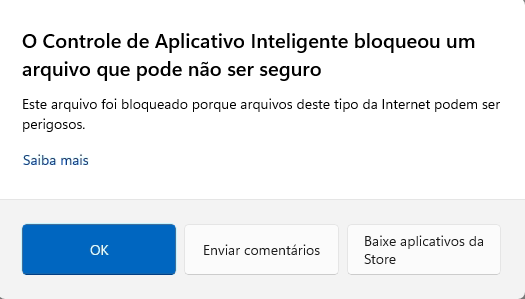
Controle de Aplicativo Inteligente (Smart App Control)

Essa mensagem é do Controle de Aplicativo Inteligente (Smart App Control), um recurso de segurança do Windows 11 que bloqueia aplicativos não assinados ou desconhecidos.

Como ele é bastante rigoroso e não oferece a opção “Executar assim mesmo” nessa tela, você tem dois caminhos principais para resolver:

1. Desativar o Controle de Aplicativo Inteligente (Solução Definitiva)

Se você precisa rodar esse arquivo e confia na fonte dele, a solução oficial é desativar o recurso.

Atenção: Uma vez desativado, o Windows não permite que você o ative novamente sem reinstalar o sistema operacional do zero.

  1. Abra o menu Iniciar e digite “Segurança do Windows”.
  2. Clique em Controle de aplicativos e do navegador.
  3. Clique no link Configurações do Controle de Aplicativo Inteligente.
  4. Mude a chave ou a seleção para Desativado.
  5. O Windows pode pedir confirmação; aceite e tente abrir o arquivo novamente.

2. Verificar as Propriedades do Arquivo (Tentativa Alternativa)

Às vezes, o bloqueio ocorre apenas porque o arquivo veio da internet (“Mark of the Web”).

  1. Clique com o botão direito no arquivo que você baixou.
  2. Vá em Propriedades.
  3. Na aba Geral, olhe para o final da janela. Se houver uma caixa de seleção escrito Desbloquear, marque-a.
  4. Clique em Aplicar e depois OK.
  5. Tente executar de novo.

Se a opção 2 não aparecer ou não funcionar, o único jeito de rodar esse executável específico é seguindo o passo 1 e desativando o recurso permanentemente.

CS 1.6

Aqui está o passo a passo para instalar esse ou qualquer outro mapa no seu CS 1.6:

1. Onde baixar

Como a Steam não tem “Oficina” (Workshop) integrada para o CS 1.6 da mesma forma que o CS2, você precisa baixar de sites de comunidade.

  • Recomendo sites como GameBanana ou Maps.cs-bg.info.
  • Busque no Google por: download fy_pool_day cs 1.6.
  • O arquivo geralmente virá compactado (.zip ou .rar).

2. Onde colocar os arquivos

Essa é a parte mais importante. Depois de baixar e extrair o arquivo, você verá alguns tipos de arquivo. Cada um vai para uma pasta específica dentro da pasta cstrike do seu jogo.

Caminho padrão da pasta: C:\Program Files (x86)\Steam\steamapps\common\Half-Life\cstrike

Distribua os arquivos assim:

  • Arquivo .bsp (O mapa em si): Coloque na pasta cstrike/maps.
  • Arquivo .txt (Resumo do mapa, opcional): Coloque na pasta cstrike/maps.
  • Arquivo .wad (Texturas): Se vier junto, coloque na pasta cstrike (fora da pasta maps).
  • Arquivo .tga (Céu/Ambiente): Se vier, vai na pasta cstrike/gfx/env.
  • Arquivos .wav (Sons): Se vier, vai na pasta cstrike/sound.

Nota: Para o fy_pool_day, geralmente é só o arquivo .bsp mesmo.

3. Como abrir o mapa

Depois de colocar os arquivos na pasta correta:

  1. Abra o CS 1.6.
  2. Clique em New Game.
  3. O fy_pool_day deve aparecer na lista de mapas agora.
  4. Se não aparecer na lista, abra o console (') e digite: changelevel fy_pool_day

Dica para jogar com amigos (LAN)

Se você criar a sala, seus amigos tentarão baixar o mapa automaticamente do seu PC quando conectarem. Para garantir que isso funcione sem erro, digite este comando no console antes de eles entrarem: sv_allowdownload 1

Isso permite que o jogo deles baixe o mapa temporário direto do seu computador.